新着物件情報配信メール設定について
本機能は物件提案ロボで配信するメールの画像などをカスタマイズするものです。実際にお客様に配信される内容にかかわるものですので、本ページの内容をご理解いただいたうえでご活用ください。
ご注意
- 現時点で本ページの設定内容が変更されるのは、毎日の配信メール(物件情報がある場合、ない場合)です。
- 本機能でカスタマイズする内容は貴社の責任の元配信されることになります。宅建業法・著作権法など関連法令に抵触する内容の配信を行ってはいけません。
例:他社キャラクターに類似した画像の無断利用、他社著作物の無断利用、他社を貶める内容の配信など
物件提案ロボの配信メール設定
メイン画像
メール上部のメイン画像を変更できます。メイン画像は新着情報配信メールで最もクリック期待値が高いPR箇所となります。
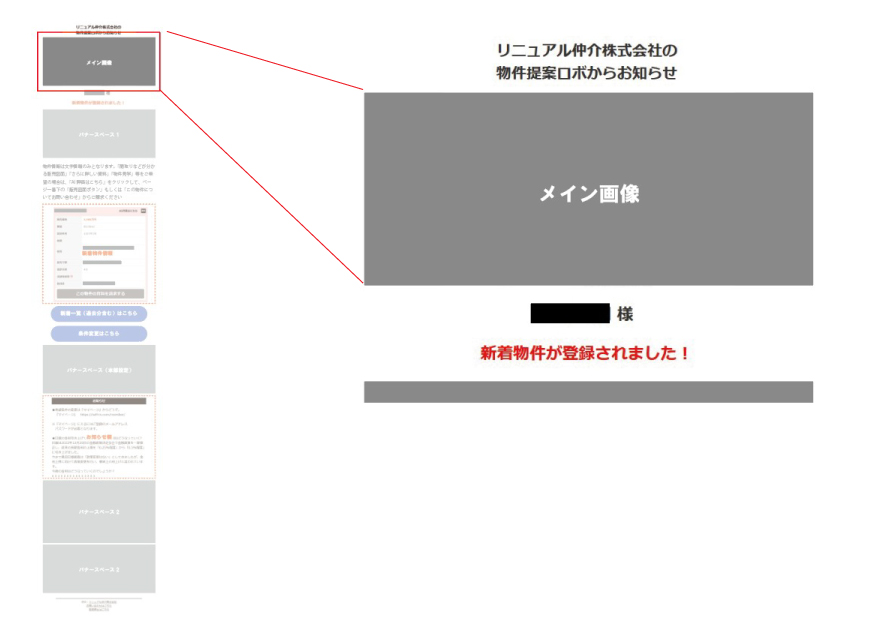
変更したい画像を選択します
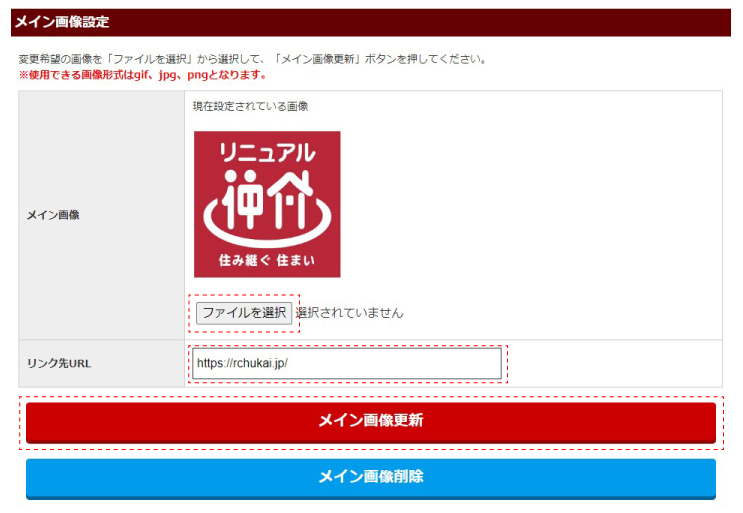
ファイル選択ボタンを押して、変更したい画像を選択し、リンクURLを入力して、メイン画像更新ボタンを押します。
メイン画像の設定がないと、物件提案ロボのキャラクターが表示されます。
設定した画像を削除して元のロボ画像へ戻したい場合はメイン画像削除ボタンを押してください。
お知らせ機能
テキストメッセージを表示できます。テキストは表示環境によらず視認性が良いのが特徴です。
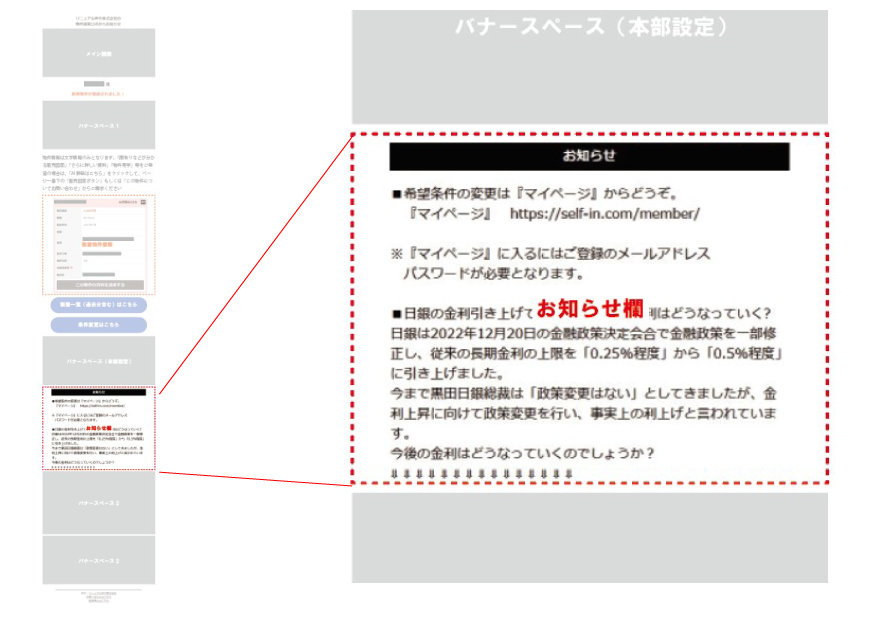
任意のテキストとリンク先URLを入力します
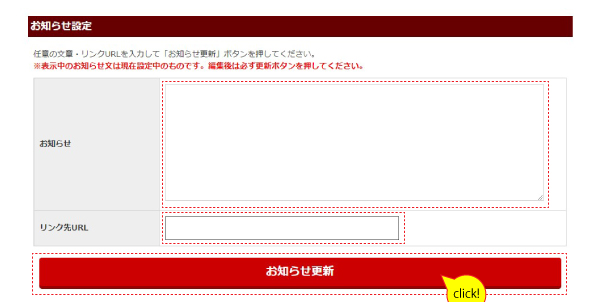
お知らせ欄に任意のテキストを入力します。リンク先URL欄にURLを入力すると、お知らせ欄全体をクリックした時に指定のページへリンクされるようになります。
お知らせメッセージを削除したい場合は、お知らせ欄及びリンク先欄の情報を削除して、お知らせ更新ボタンをクリックしてください。
※※ご注意※※
リンク先URLにURLが入力されていると、テキスト文中にURLが表記されていても、リンク先URLのURLが反映されます。
テキスト文中に複数のURLを表記したい場合は、リンク先URLを空欄にしておくことで、複数のURLリンクを有効にできます。
※ただし、テキスト文中のURLをリンクに自動変換するのは、メールを受信するメールソフトの挙動なので、環境によってはリンクが反映されない場合があります。
お知らせ欄バナー画像設定
お知らせ欄の真下にバナー画像を表示します。お知らせ欄とあわせてリンクボタンのような使い方もできます。
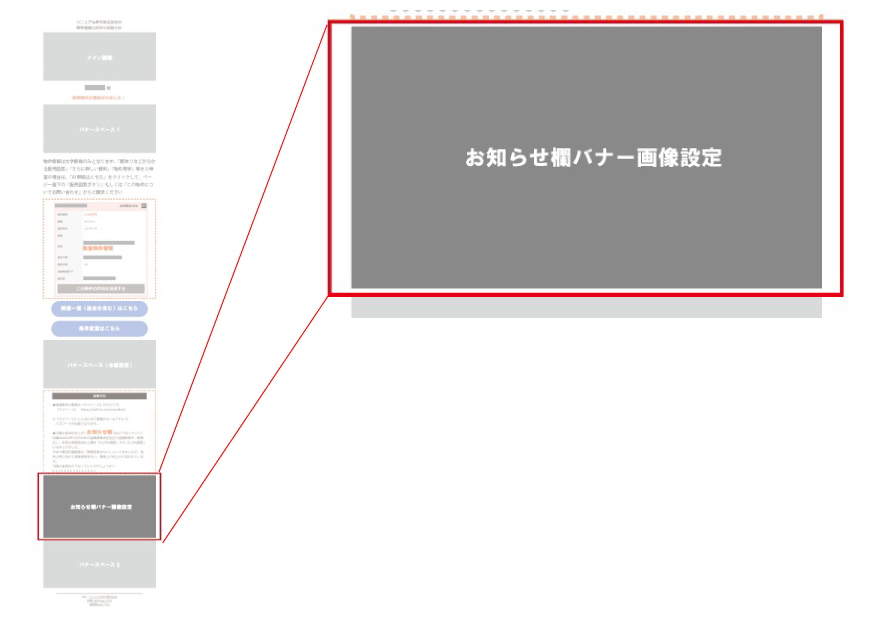
表示したい画像を選択しリンク先のURLを入力します
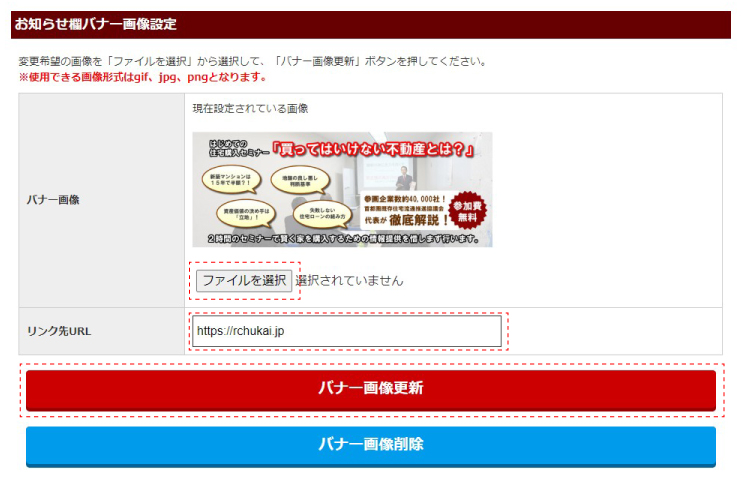
ファイル選択ボタンを押して変更したい画像を選択します。リンク先URL欄にURLを入力すると、バナー画像をクリックした時に指定のページへリンクされるようになります。
お知らせ欄バナー画像の設定がないと、お知らせ欄バナー画像のPR箇所に何も表示されなくなります。
バナー画像を削除したい場合は、削除ボタンを押してください。
バナースペース1
メイン画像の下にバナー画像を表示できます。メイン画像に次いでクリック期待値が高いPR箇所となります。
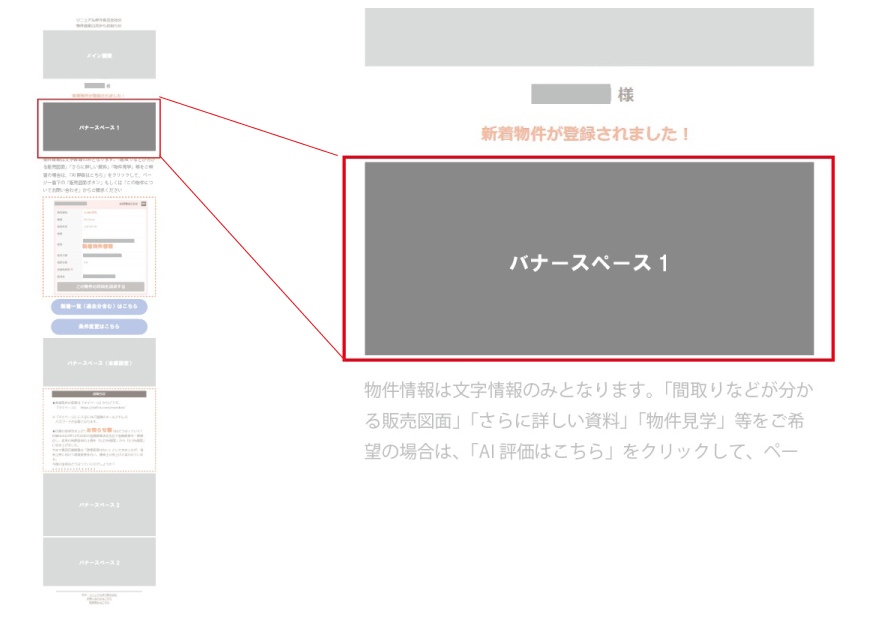
表示したい画像を選択しリンク先のURLを入力します
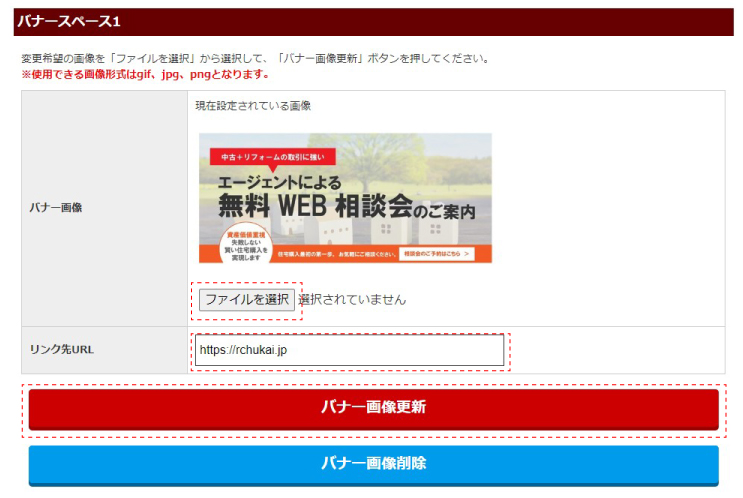
ファイル選択ボタンを押して変更したい画像を選択します。リンク先URL欄にURLを入力すると、バナー画像をクリックした時に指定のページへリンクされるようになります。
バナースペース1に設定がないとバナースペース1のPR箇所に何も表示されなくなります。
バナー画像を削除したい場合は、削除ボタンを押してください。
バナースペース2
メールの一番下にバナー画像を表示します。
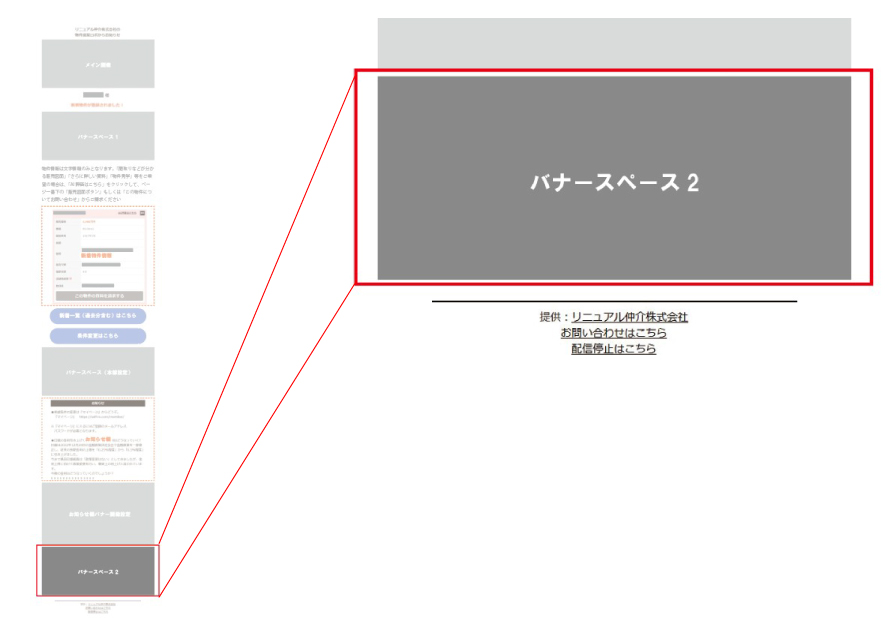
表示したい画像を選択しリンク先のURLを入力します
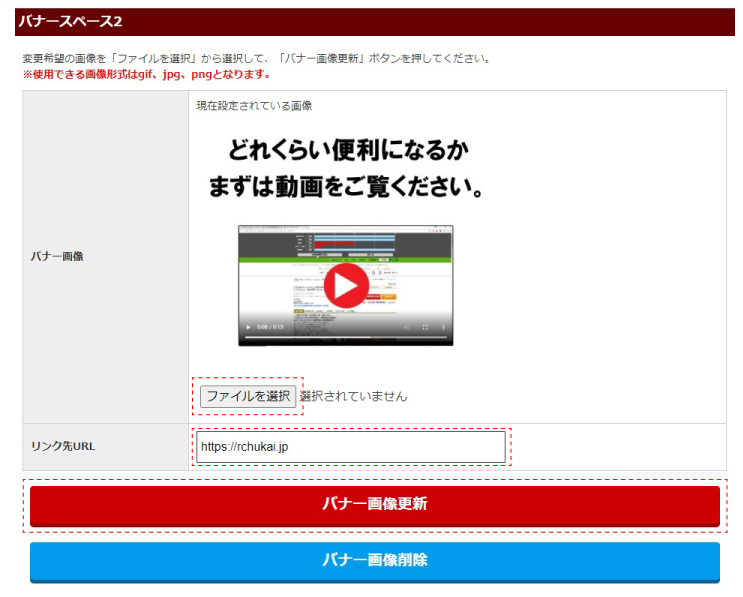
ファイル選択ボタンを押して変更したい画像を選択します。リンク先URL欄にURLを入力すると、バナー画像をクリックした時に指定のページへリンクされるようになります。
バナースペース2に設定がないとバナースペース2のPR箇所に何も表示されなくなります。
バナー画像を削除したい場合は、削除ボタンを押してください。
テストメール機能
メールアドレスを入力します
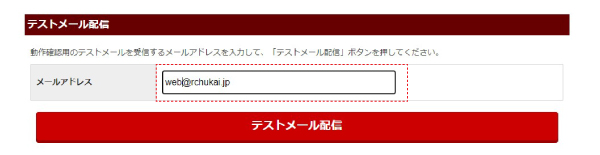
入力されたメールアドレス宛に本ページの設定内容を反映したテストメールを送信します。
オーナーコネクト
オーナーコネクト画像設定
オーナーコネクト配信メールの画像は、システムを利用するユーザーの目的が異なることから、下記より別にご登録いただく仕様となります。
(メイン画像設定で登録された画像はオーナーコネクト配信メールには反映されません)
会社のロゴマークなど、マンション所有者を対象とした画像をご利用ください。
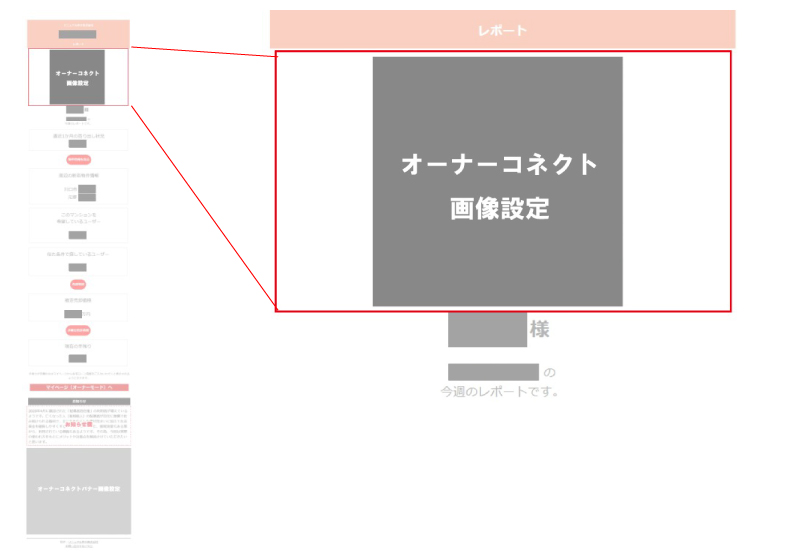
変更したい画像を選択します
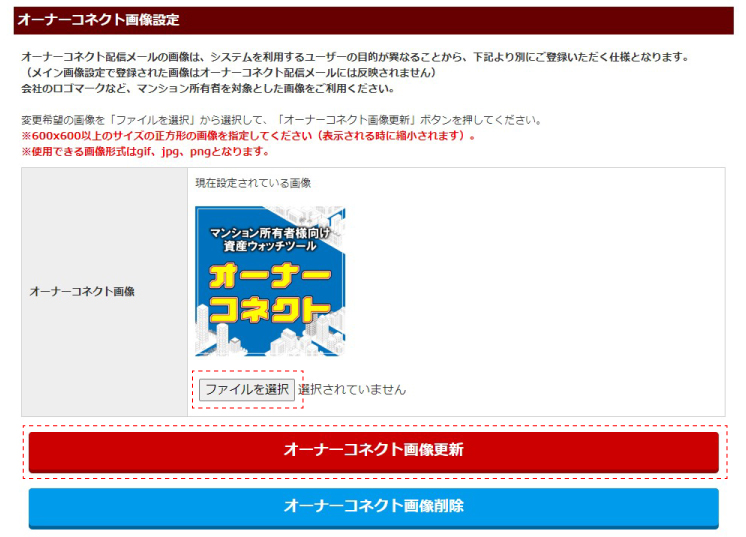
ファイル選択ボタンを押して、変更したい画像を選択し、オーナーコネクト画像更新ボタンを押します。
メイン画像の設定がないと、オーナーコネクトのロゴ画像が表示されます。
設定した画像を削除して元の画像へ戻したい場合はオーナーコネクト削除ボタンを押してください。
オーナーコネクトお知らせ設定
テキストメッセージを表示できます。テキストは表示環境によらず視認性が良いのが特徴です。
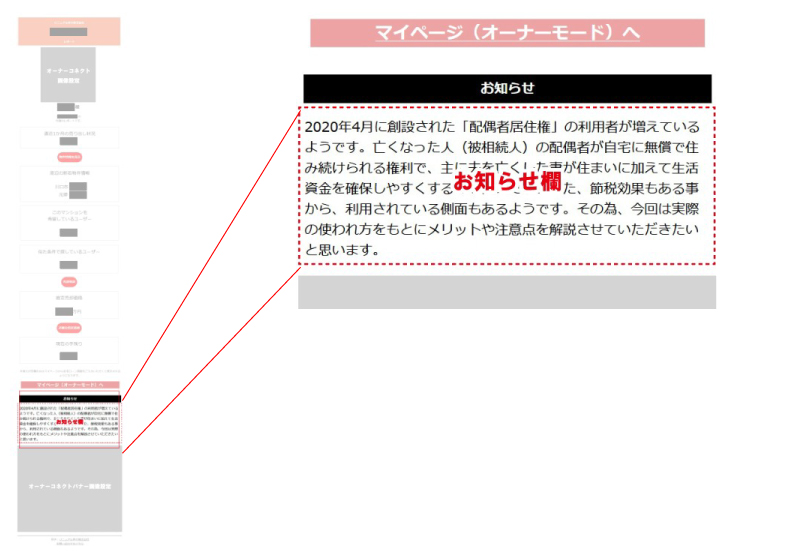
任意のテキストとリンク先URLを入力します
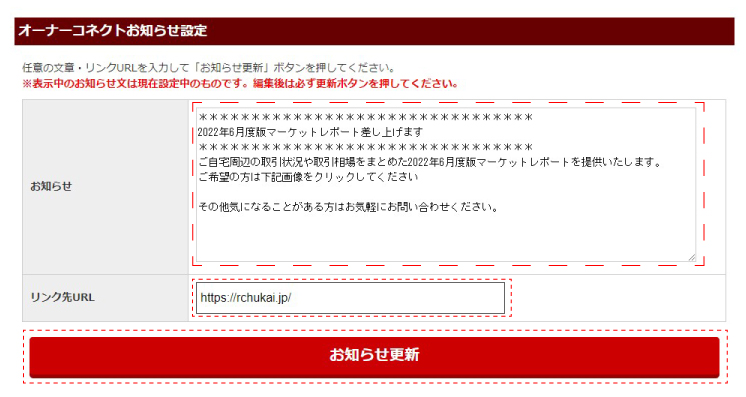
お知らせ欄に任意のテキストを入力します。リンク先URL欄にURLを入力すると、お知らせ欄全体をクリックした時に指定のページへリンクされるようになります。
お知らせメッセージを削除したい場合は、お知らせ欄及びリンク先欄の情報を削除して、お知らせ更新ボタンをクリックしてください。
※※ご注意※※
リンク先URLにURLが入力されていると、テキスト文中にURLが表記されていても、リンク先URLのURLが反映されます。
テキスト文中に複数のURLを表記したい場合は、リンク先URLを空欄にしておくことで、複数のURLリンクを有効にできます。
※ただし、テキスト文中のURLをリンクに自動変換するのは、メールを受信するメールソフトの挙動なので、環境によってはリンクが反映されない場合があります。
オーナーコネクトバナー画像設定
お知らせ欄の真下にバナー画像を表示します。お知らせ欄とあわせてリンクボタンのような使い方もできます。
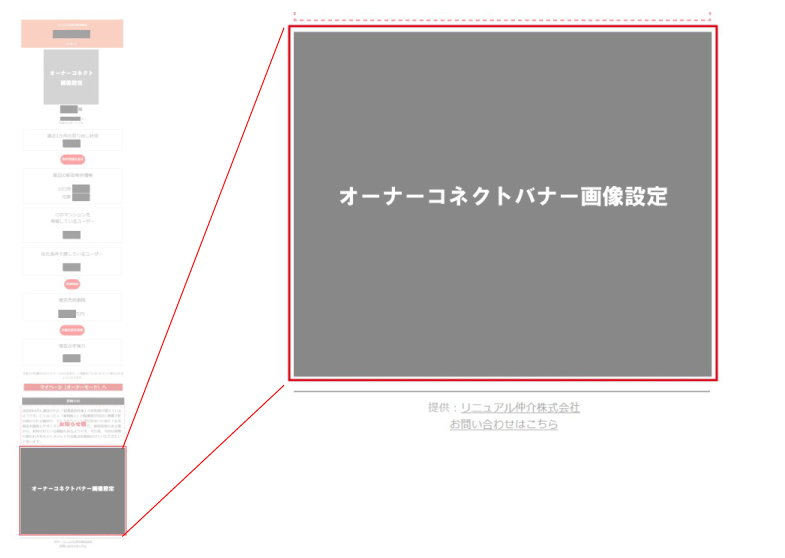
変更したい画像を選択します
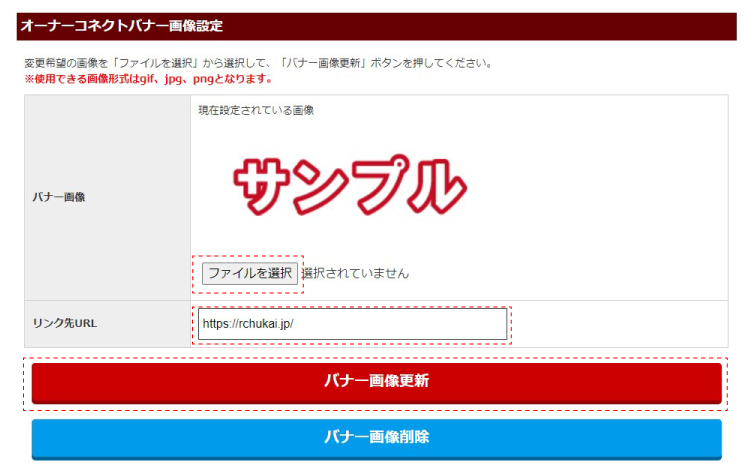
ファイル選択ボタンを押して、変更したい画像を選択し、オーナーコネクト画像更新ボタンを押します。
オーナーコネクトバナー画像の設定がないと、オーナーコネクトバナー画像のPR箇所に、何も表示されなくなります。
設定した画像を削除したい場合はバナー画像削除ボタンを押してください。
